← AIDOL Room
AIDOL ROOM CLOUD · HƯỚNG DẪN TỪNG BƯỚCThiết lập phiên live trong Live Studio
Ảnh chụp từ thao tác thực tế: vào phòng, chọn nhân vật, tạo nội dung, lưu thiết kế và đưa toàn bộ bố cục vào OBS.
01
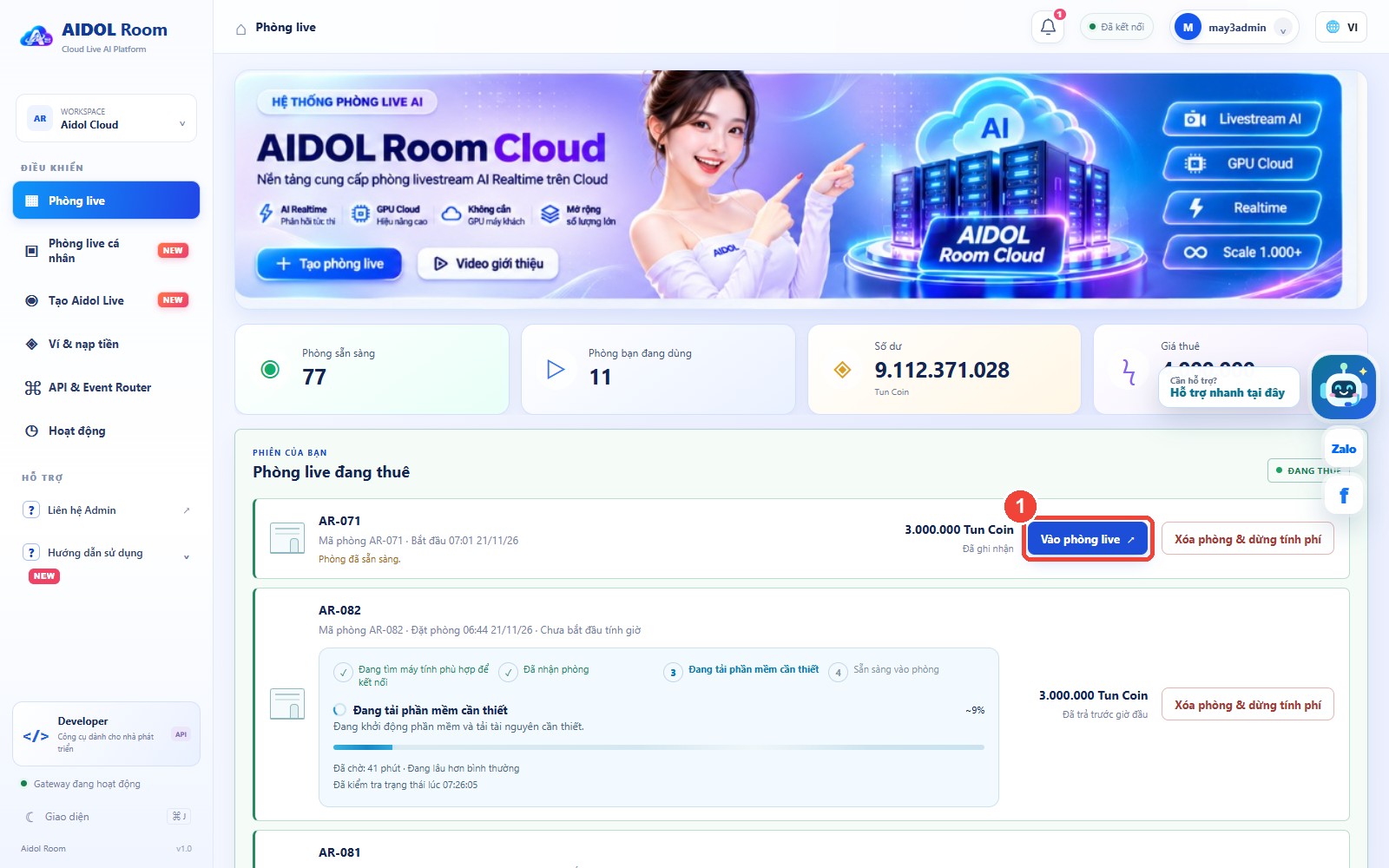
Vào phòng đã sẵn sàng
Trong Phòng live, chọn Vào phòng live ở thẻ phòng của bạn. Nếu đang chuẩn bị, theo dõi tiến trình tự cập nhật và chờ nút vào phòng xuất hiện.
02
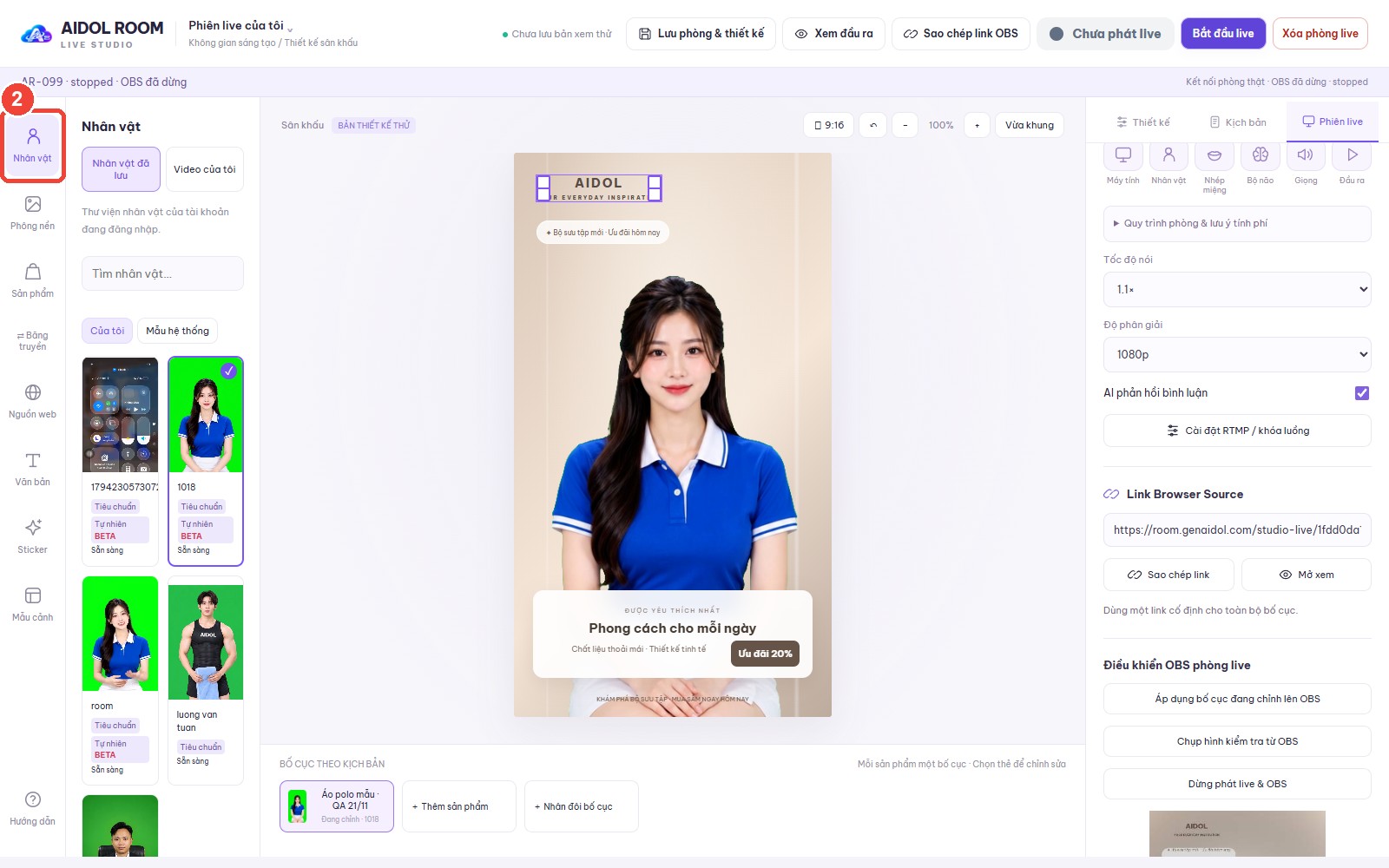
Chọn nhân vật
Mở Nhân vật và chọn nhân vật đã sẵn sàng trong thư viện.
03
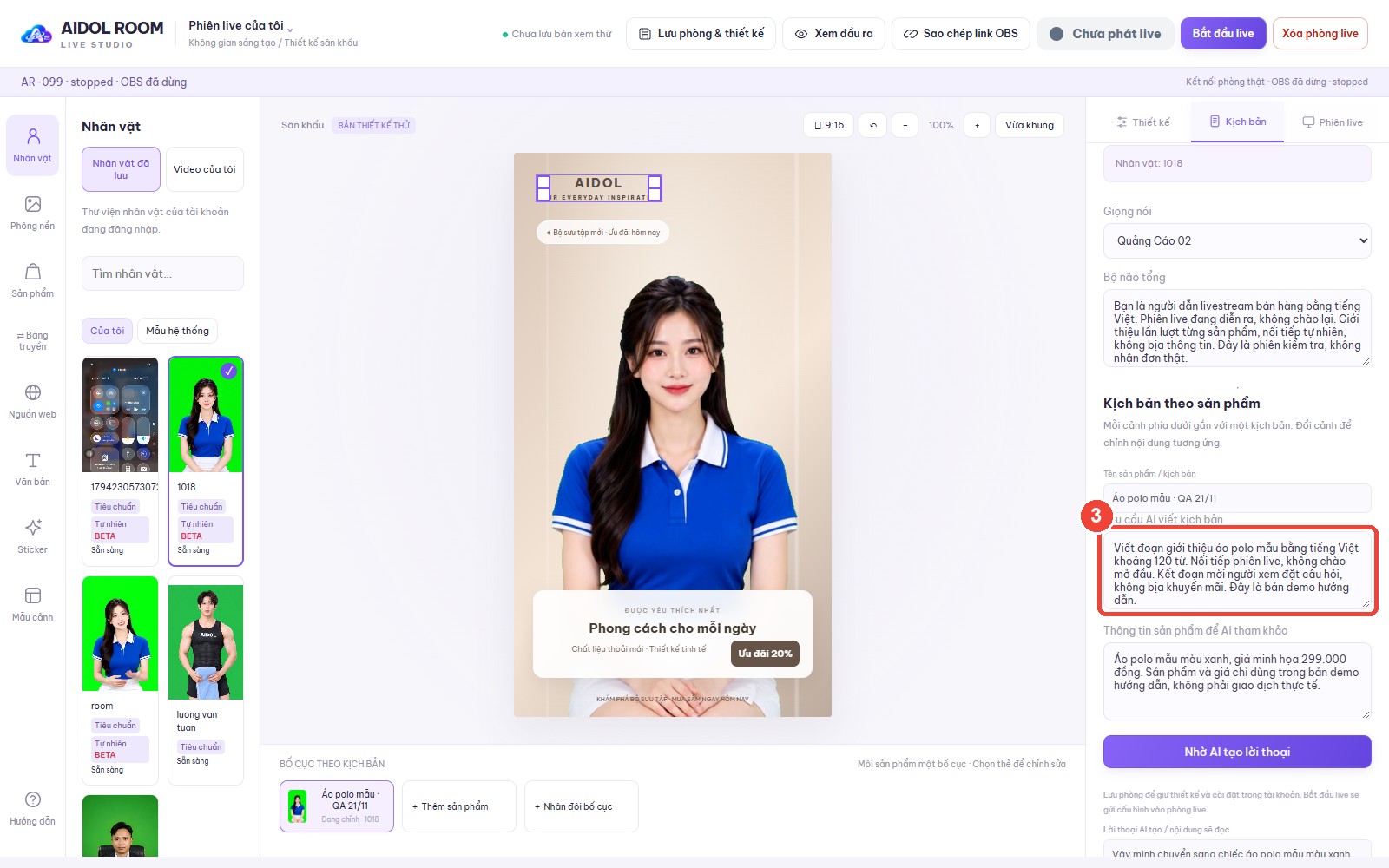
Viết yêu cầu cho AI
Nhập yêu cầu và thông tin sản phẩm đã xác nhận. Bấm Nhờ AI tạo lời thoại, rồi kiểm tra nội dung trước khi phát.
04
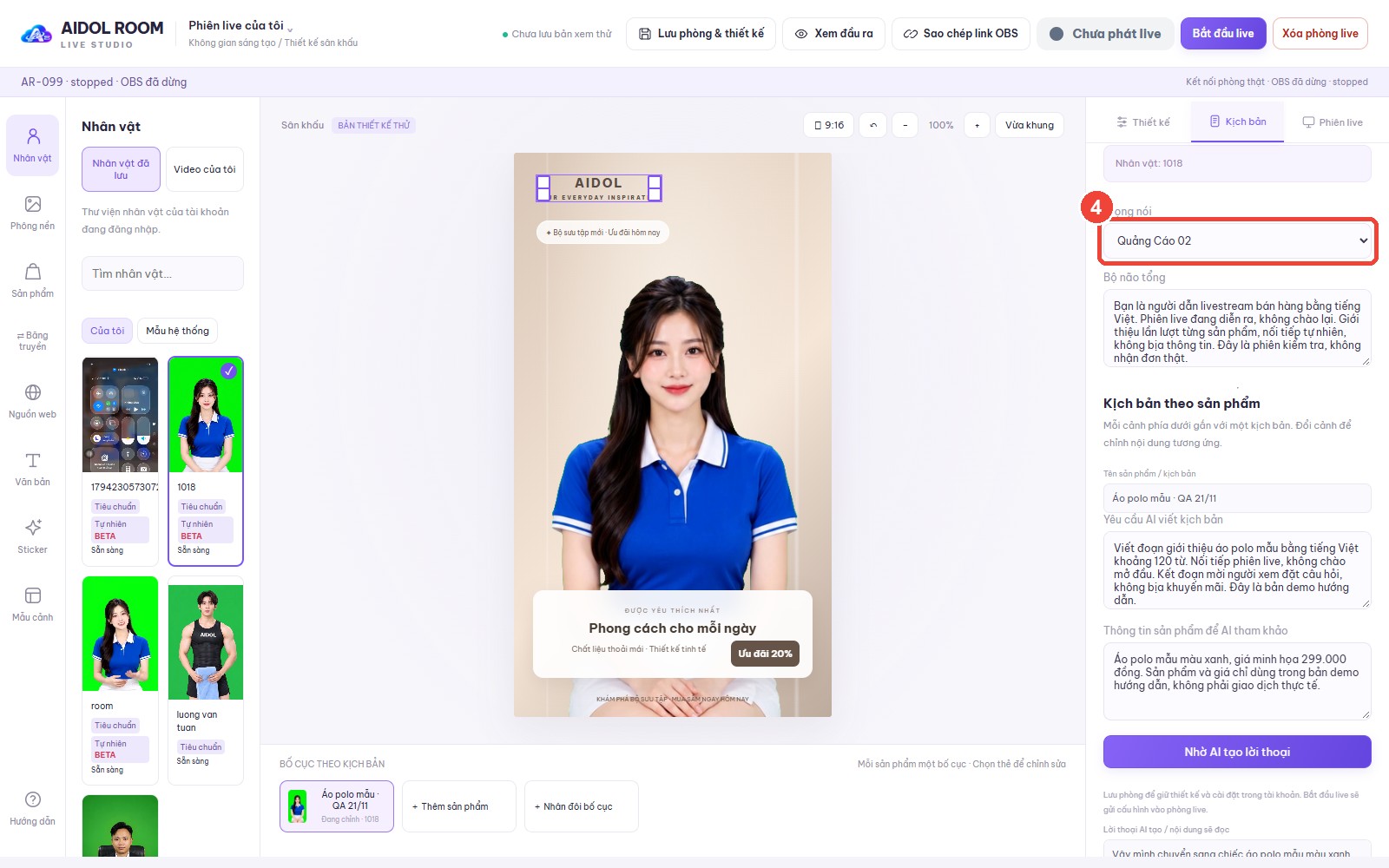
Chọn giọng đọc
Chọn giọng trong mục Kịch bản. Mỗi cảnh có thể giữ lựa chọn giọng riêng.
05
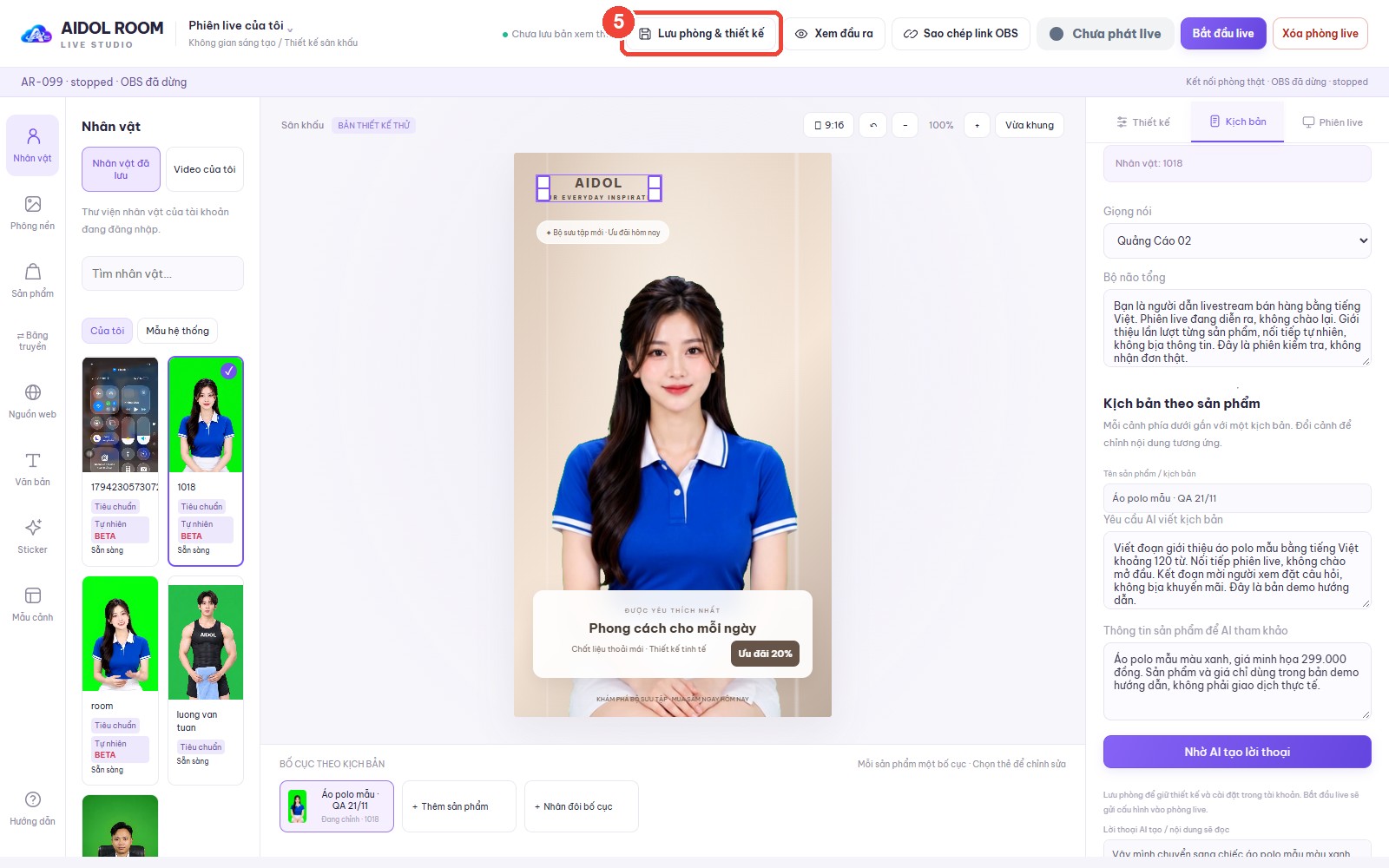
Lưu phòng và thiết kế
Bấm Lưu phòng & thiết kế. Lần đầu chọn phòng cá nhân để lưu; chờ thông báo Đã lưu gói trước khi rời trang.
06
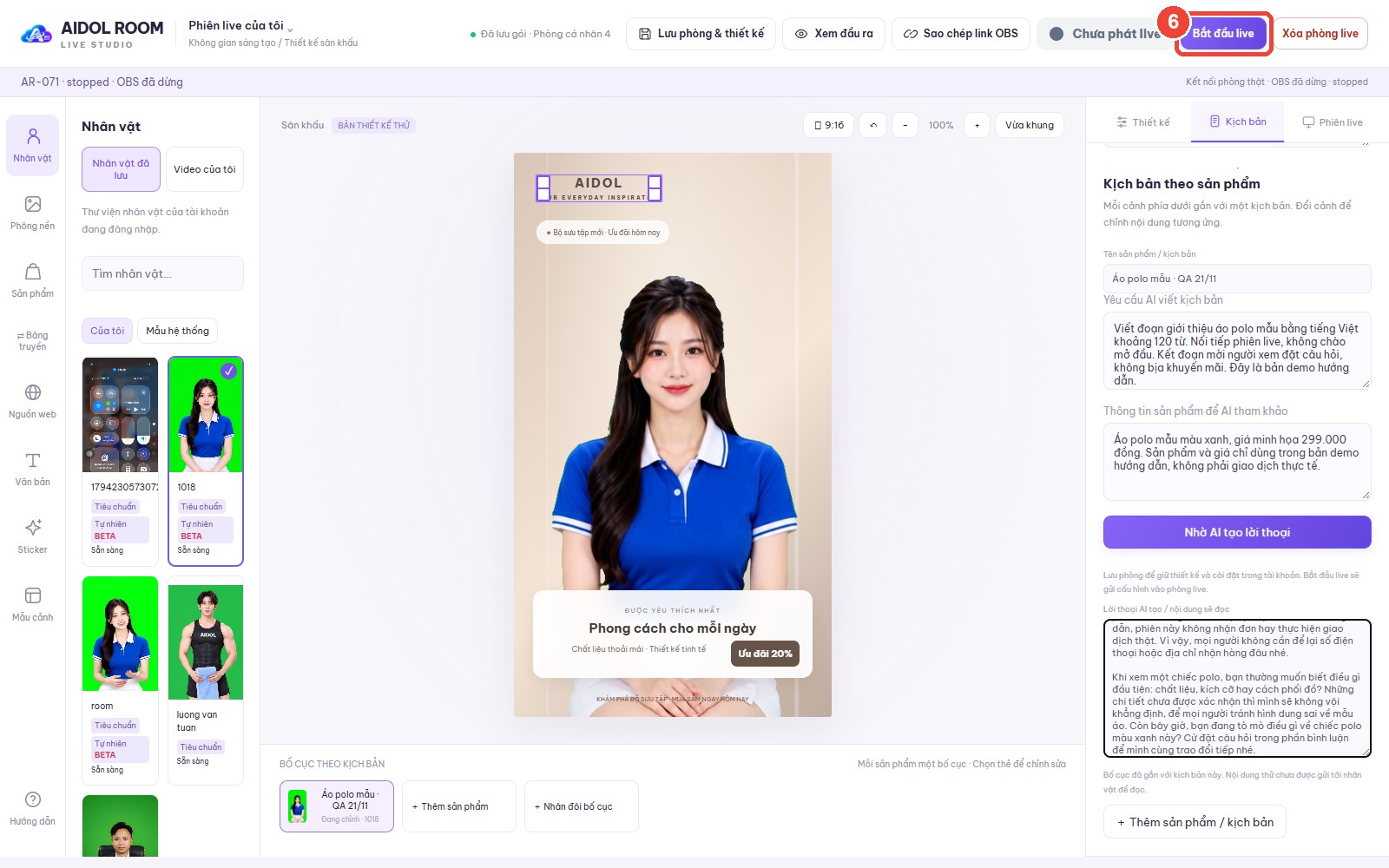
Bắt đầu phiên live
Bấm Bắt đầu live và chờ các bước chuẩn bị. Khi hệ thống xác nhận đầu ra, nút đổi thành Dừng phiên live và trạng thái Đang live nhấp nháy.
07
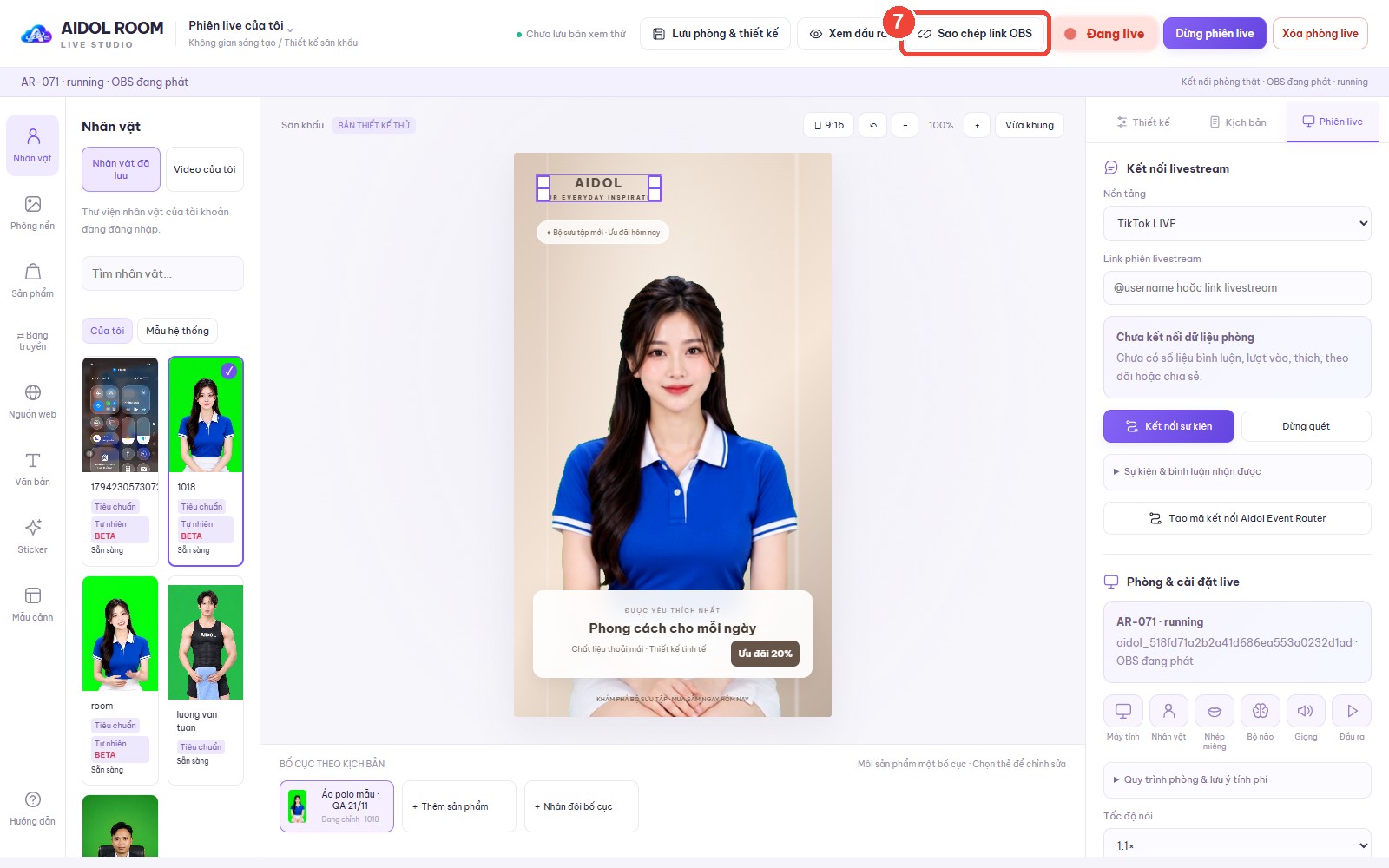
Lấy link để đưa vào OBS
Bấm Sao chép link OBS, thêm nguồn Browser trong OBS trên máy bạn và dán link. Dùng 1080 × 1920 cho bố cục dọc hoặc 1920 × 1080 cho bố cục ngang.
Dừng phát và kết thúc thuê là hai thao tác riêng
Dừng phiên live dừng nhân vật và đầu ra. Phòng vẫn đang được thuê. Khi không sử dụng nữa, bấm Xóa phòng live, đọc xác nhận và kết thúc lượt thuê. Thiết kế đã lưu trong phòng cá nhân được giữ để dùng lại.
Nếu xuất hiện popup thiếu nhân vật hoặc lời thoại, đọc nội dung và bổ sung đúng phần được chỉ ra trước khi bấm bắt đầu lại.